
「可愛く女装して自撮りしたいけど手間はかけたくない!」
「自撮りしてるけど周りのみんなみたいに可愛くならない…」
そんな女装男子・男の娘のみなさんに加工アプリの定番Ulikeを上手に使ったおすすめの自撮り方法を紹介していきます。
Ulikeは盛れるアプリとして、若い女性の間で定番となっているアプリです。
うまく使いこなせればメイクなしでも可愛い女の子になれちゃいます。
僕も自撮りする際はほとんどUlikeを使って加工しています!
ただし設定を間違えるとどこか違和感がある顔になってしまうこともしばしば…
そこでこの記事ではぼくが普段おこなっている自撮りをする際の準備とおすすめ設定を紹介していきます。
この記事のポイント
・撮影前に眉と髭は処理
・おすすめの設定のポイント
美顔・・・「顔痩せのBaby」と「キラ目」
メイク・・・「チーク」
・背景は「白い壁やカーテン」
・投稿前に最終チェックと加工時の歪みなどを調整
Ulikeって何ができるの?
まずはUlikeではどんな加工が可能かを確認していきましょう!
Ulikeには「美顔」「フィルタ」「スタイル」機能があります。
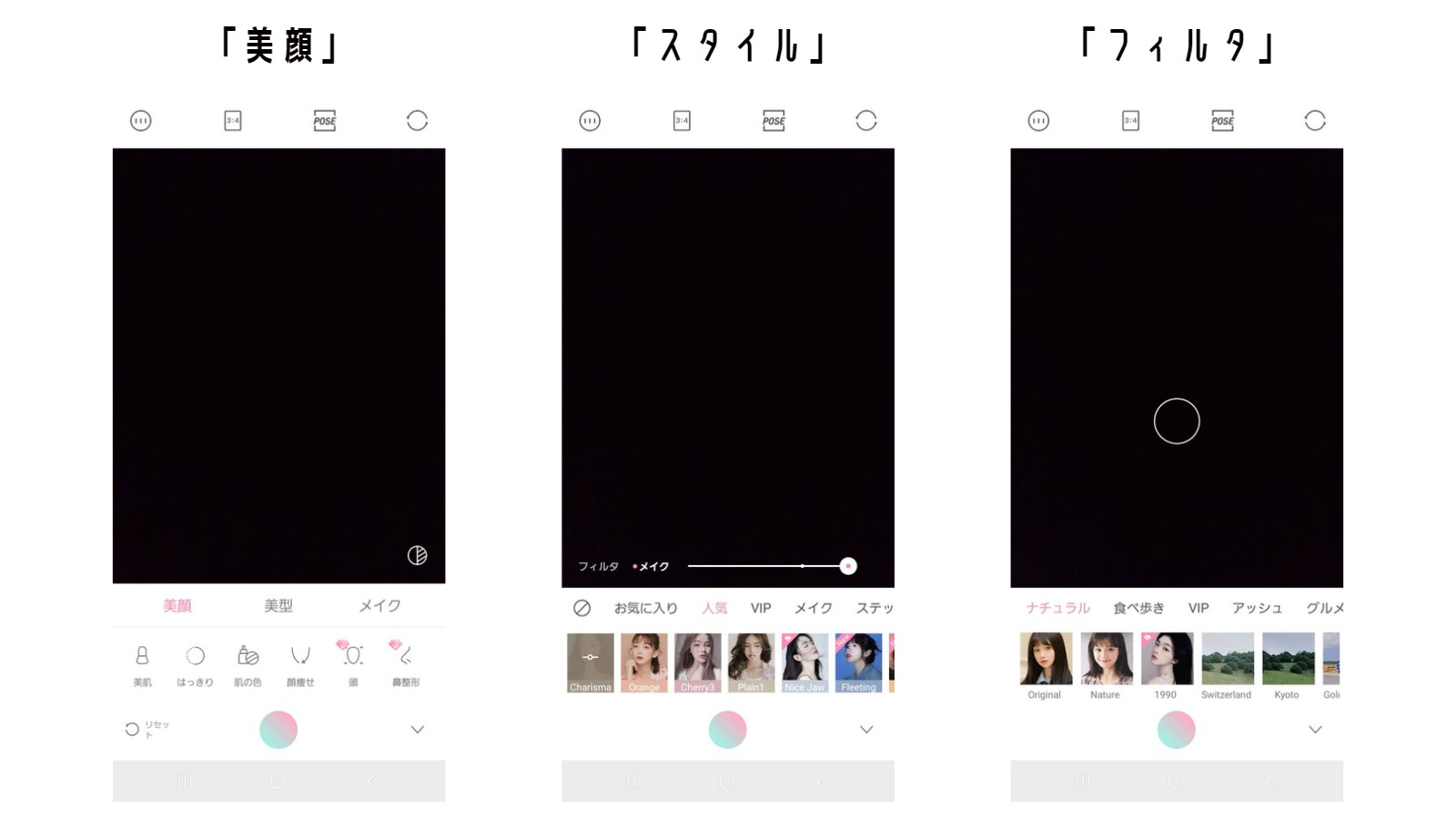
「美顔」機能はUlikeで自撮りをする際に最も使用する機能です。
「美顔」機能では「美顔」「美形」「メイク」の3つの機能が使用できます。
「美顔」
・・・顔に関する設定を30以上(無料版でも20以上)の項目で変更可能
「美形」
・・・体形を変化させられる機能で足を長くしたり、ウェストを細くすることが可能
「メイク」
・・・リップからカラコンまでさまざまなメイクを試せる機能
全身を写さないのであれば「美顔」「メイク」のみの使用で問題ありません。
「フィルタ」機能は撮影した写真にフィルタをかけることができます。
シチュエーションによっても選択できるので、簡単に写真に合った雰囲気にできちゃいます。
ぼくは自然な雰囲気を出せるNatureをよく使っています
「スタイル」機能は「フィルタ」と「メイク」が1セットになっている機能です。
下の選択画面から自分が目指したい雰囲気の写真を選んでメイクとフィルタの強弱を設定すれば手軽に自分の目指したい雰囲気になれます。
ぼくは細かく設定を変えたいため使っていませんがOrengeは柔らかい雰囲気をだせるためおすすめです
ここまではUlikeの機能を確認してきたので、次は実際に自撮りをおこなう手順について確認していきましょう!
自撮りの手順とポイント
それでは実際に自撮りの手順の解説とおすすめ設定の紹介に入っていきましょう。
自撮りの事前準備
ここではUlikeの自撮りに必要なものや事前に準備しておくことを紹介していきます。
Ulikeは男性→女性へと変われるカコジョ向けアプリではないのでウィッグと女性用の服は必須となります。
ウィッグと着たい服さえ用意できれば問題ありません!
…と言いたいところですし、実際それでも大丈夫なのですが事前に髭や眉の手入れはしておくことをおすすめします。
あとは一重の方限定にはなりますが、アイプチなどで事前に二重にしておくと目がぱっちりして可愛くみえます。
自撮りする際のおすすめの設定
ここでは僕が普段使用しているおすすめの設定と加工を入れるポイントをお伝えしていきます。
「美顔」のおすすめ設定
おすすめの設定
「美顔」
・美肌20
・顔痩せ(Baby)30
・でか目30
・鼻幅20
・小顔30
・キラ目50
※加工の強さはバランスを見ながら決めてください
まず美顔のおすすめ設定です。
ここでのポイントは「顔痩せ(Baby)」と「キラ目」です。
顔痩せ(Baby)は童顔に見せるために顔に丸みをもたせたまま小さく見せることができます。
男性が女性に顔を寄せる際には男性特有のごつごつ感を消す必要があるので「顔痩せ(Baby)」の使用をおすすめします。
次にキラ目ですが、顔に大きな手を加えずに自然に表情豊かかつ透明感をだせます。
他の部位とのバランスを崩さずに加工を入れられるので、誰にでもおすすめできる設定です。
「メイク」のおすすめ設定
「メイク」
・リップ(LC01)20
・チーク(Peach)25
・カラコン(Smoky)50
次にメイクの設定です。
ここでのポイントはチークです。
チークは血色をよく見せるだけではなく影の役割をもっています。
そのためチークを入れることで小顔効果を狙えます。
自撮りをする際のポイント
ぼくが自撮りをする際に気を付けているポイントは背景と光の当て方の2つです。
まず自撮りをする際の背景として最もおすすめなのが「白い壁やカーテン」です。
無地の背景だと加工の歪みが分かりづらく、かつ白であればレフ板の役割もはたしてくれます。
次に光についてです。
かわいい写真を撮りたいときは暖色系(電球など)
かっこいい写真、クールな写真を撮りたいときは寒色系(蛍光灯)の光を当てるようにしています。
肌を白くきれいに見せるために基本的には光が顔にあたるような環境がおすすめです。
強い光の当てすぎは顔をのっぺりさせてしまうので注意しましょう
撮影後、投稿前の加工
Ulikeは撮影した写真を加工することができます。
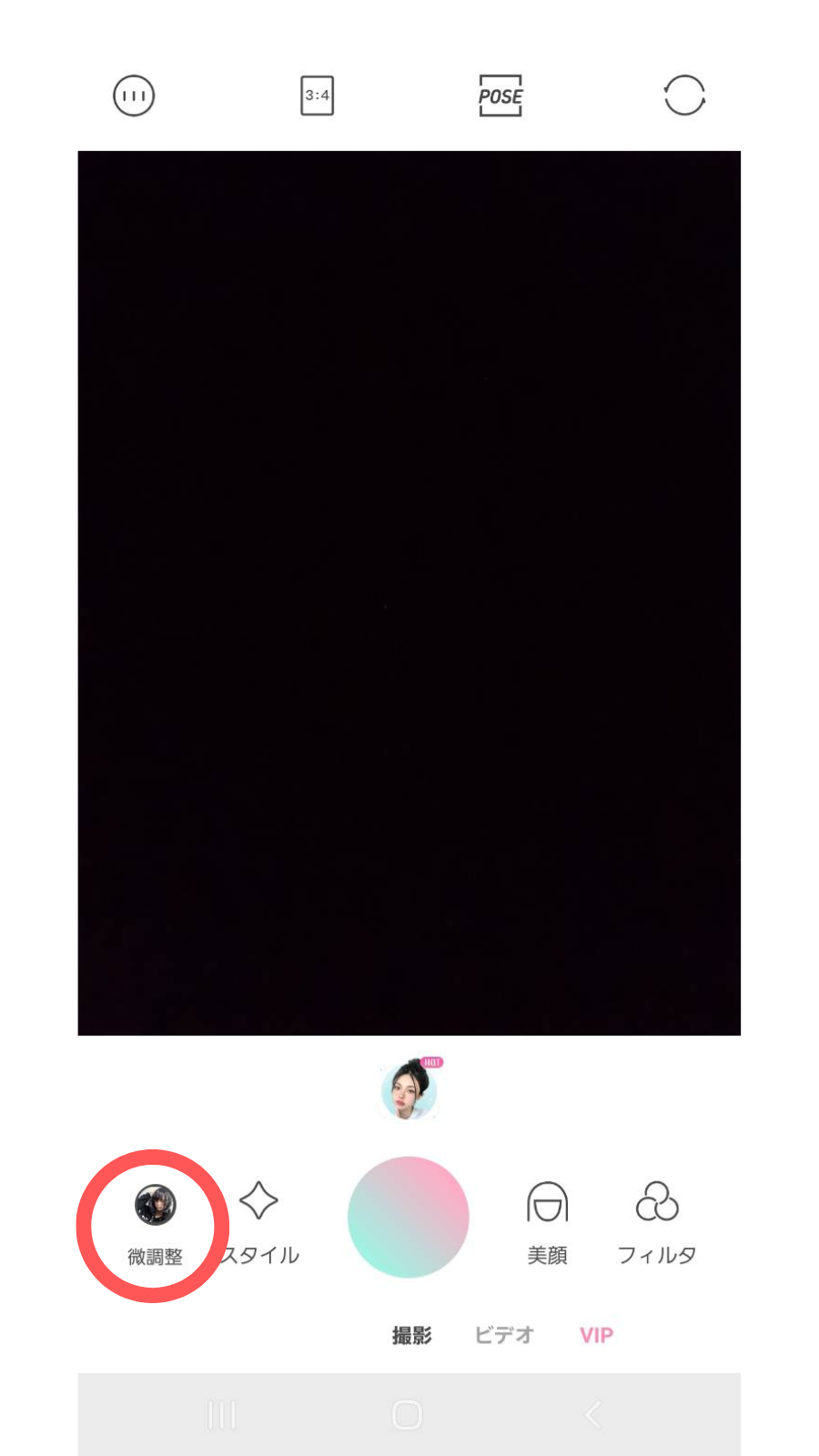
下の微調整アイコンをタップした後、画像を選択して加工を進めていきます。
過去画加工のおすすめポイント
・小顔
・スマイル(「美顔」内の一項目)
画像選択後の画面一番左にピンクの「小顔」アイコンがあります。
この「小顔」では手動で画像を調整できます。
下のバーで動かす範囲を選択し、画像上をなぞることでゆがませることができます。
ぼくはここでは「小顔にする」というよりも加工によって生まれた違和感や歪みを消すイメージで調整しています。
次にスマイルは「美顔」の一番左にある項目です。
自然な形で表情を柔らかくできるので、画像の表情を硬く感じる際に使用しましょう。
笑顔にした時の歪みが気になる方はここで調整ができるので撮影時は無表情でも大丈夫です。
まとめ
最後に今回の記事のまとめを確認していきましょう。
この記事で紹介したポイント
・撮影前に眉と髭は処理
・おすすめの設定のポイント
美顔・・・「顔痩せのBaby」と「キラ目」
メイク・・・「チーク」
・背景は「白い壁やカーテン」
・投稿前に最終チェックと加工時の歪みなどを調整
ご紹介したように加工アプリの定番Ulikeを使えば、手軽に女装ができちゃいます。
アプリを上手に使って楽しく女装ライフを送りましょう!


コメント